מבצע חזרה לבית ספר – כל המחשבים הניידים ב3% הנחה
המחשב מתרוקן במהירות, נכבה ללא התראה או עובד היטב רק כשהוא מחובר לחשמל? בדיקה מסודרת יכולה לעזור להבין אם הסוללה נשחקה והאם הגיע הזמן להחליף אותה.
באמצעות Battery Report של Windows ו־Lenovo Vantage ניתן לבדוק את נתוני הסוללה, להשוות בין הקיבולת המקורית לקיבולת הנוכחית ולקבל תמונה ברורה יותר על מצבה בפועל.
בדיקת סוללה למחשב נייד lenovo מתחילה בזיהוי הסימנים בשימוש היומיומי, וממשיכה לבדיקה מסודרת דרך Windows ודרך Lenovo Vantage. אם המחשב מתרוקן מהר, נכבה בלי התראה, מתחמם בזמן טעינה או מראה ירידה חדה בזמן העבודה, כדאי לבדוק את מצב הסוללה ולא להסתמך רק על אחוזי הטעינה שמופיעים במסך.
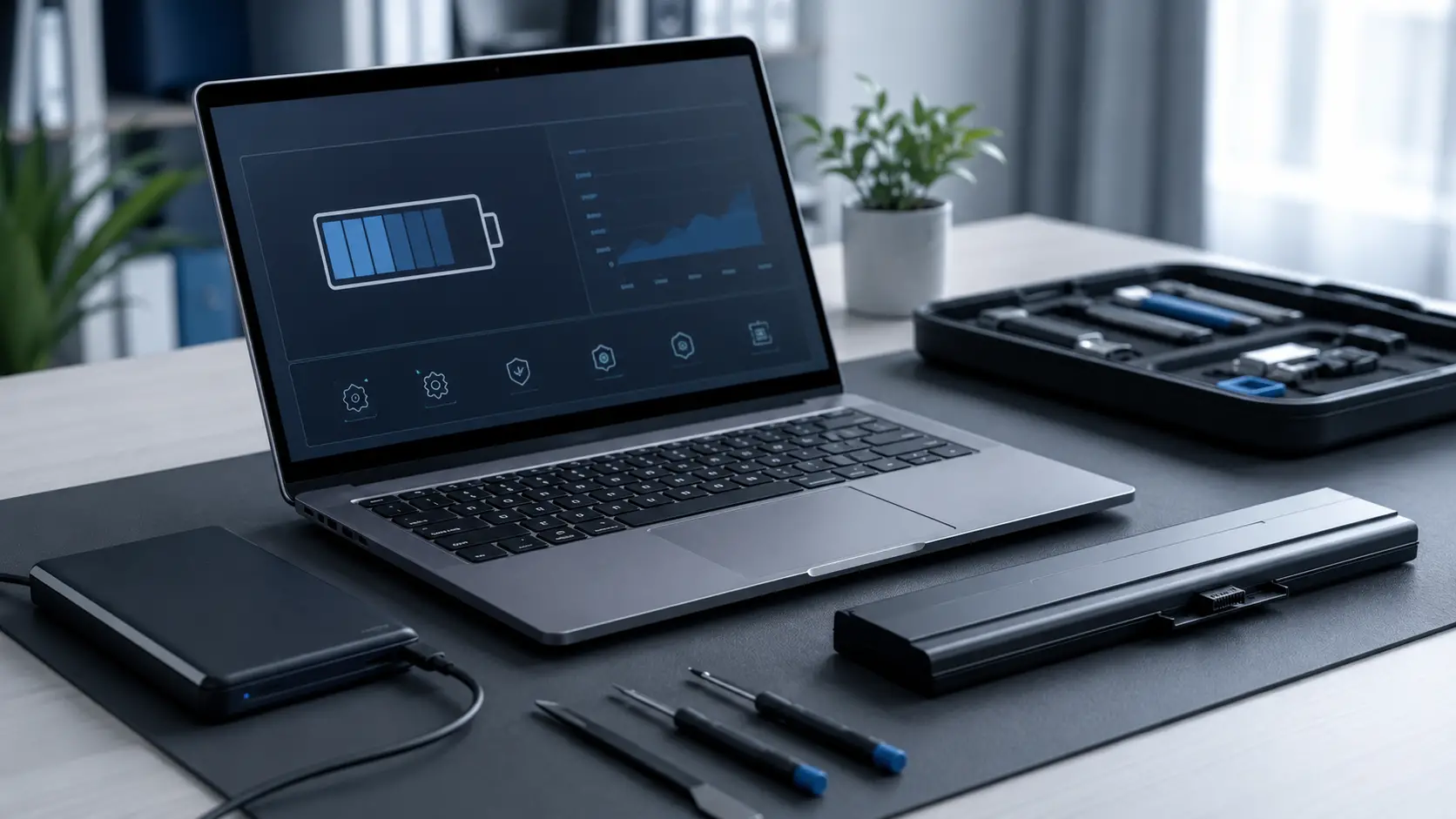
הדרך הפשוטה לזהות סוללה חלשה היא להסתכל על שינוי בהתנהגות המחשב, לא רק על המספר שמופיע ליד אייקון הסוללה. אם מחשב נייד Lenovo שפעם החזיק כמה שעות מתחיל לבקש טעינה לעיתים קרובות, זה סימן ראשון שכדאי לבצע בדיקת סוללה מסודרת.
סימנים נוספים הם ירידה מהירה באחוזי הטעינה, טעינה שלא מגיעה בקלות ל-100%, כיבוי פתאומי גם כשהמערכת עדיין מציגה אחוזים, או מצב שבו המחשב עובד תקין כשהוא מחובר לחשמל אבל פחות יציב על סוללה בלבד. במקרים מסוימים גם חום לא רגיל באזור הסוללה או המטען יכול להעיד שכדאי לעצור ולבדוק. אצלנו בבייטסטוביי אנחנו ממליצים לא לחכות למצב של תקלה מלאה. בדיקה מוקדמת עוזרת להבין אם מדובר בבלאי טבעי של הסוללה, בהרגלי שימוש שמקצרים את החיים שלה, או בצורך אמיתי בהחלפה.
שימו לב: אם המחשב נכבה בפתאומיות, הסוללה מתנפחת פיזית, או שיש התחממות חריגה בזמן טעינה, אל תמשיכו לעבוד כרגיל. במצב כזה עדיף לעצור את השימוש ולפנות לבדיקה מקצועית.
אחוזי סוללה נותנים תמונת מצב רגעית, אבל הם לא מספרים מהו מצב הבריאות של הסוללה לאורך זמן. אפשר לראות 80% טעינה ועדיין לעבוד עם סוללה שחוקה, שפשוט איבדה חלק מהקיבולת המקורית שלה.
מה שחשוב באמת הוא להבין כמה אנרגיה הסוללה תוכננה להכיל לעומת כמה היא מסוגלת להכיל היום בפועל. בנוסף, צריך לבדוק אם הירידה באחוזים עקבית או קופצת, ואם המחשב מתנהג באופן יציב בזמן עבודה רגילה. זו אחת הסיבות שבדיקת סוללה למחשב נייד lenovo צריכה לכלול גם נתוני מערכת וגם בדיקה לפי אופי השימוש. מי שעובד על מסמכים, שיחות וגלישה יבחן את הבעיה אחרת ממי שמריץ תוכנות כבדות, עובד עם כמה מסכים או משתמש בתחנת עגינה לאורך כל היום. התאמת ציוד לפי צורך, ולא רק לפי מפרט, נכונה גם כשבודקים אם להחליף סוללה או לשקול פתרון אחר.
אחוז הטעינה מציג כמה אנרגיה זמינה ברגע זה, אך אינו מציג את מידת השחיקה של הסוללה.
הפער בין הקיבולת המקורית לקיבולת הנוכחית מסייע להבין עד כמה הסוללה נשחקה.
80% טעינה אינם בהכרח 80% מהקיבולת המקורית של הסוללה.
Battery Report הוא אחד הכלים הפשוטים והיעילים לבדוק את מצב הסוללה במחשב Lenovo. הדוח מציג נתונים שימושיים כמו קיבולת תכנון, קיבולת טעינה מלאה והיסטוריית שימוש, וכך אפשר להבין אם יש שחיקה משמעותית.
כדי להפיק את הדוח, פותחים את שורת הפקודה ב-Windows ומריצים את הפקודה powercfg /batteryreport. לאחר מכן המערכת שומרת קובץ HTML שאפשר לפתוח בדפדפן ולקרוא בצורה נוחה. בדוח עצמו חשוב להתמקד בשני נתונים מרכזיים: Design Capacity, כלומר הקיבולת המקורית, ו-Full Charge Capacity, כלומר הקיבולת הנוכחית. ככל שהפער ביניהם גדול יותר, כך הסוללה נשחקה יותר. זו בדיקה טכנית יחסית, אבל היא נותנת בסיס טוב להחלטה אם מדובר בבלאי סביר או במצב שכבר פוגע בשימוש היומיומי.
החלק החשוב ביותר בדוח הוא ההשוואה בין קיבולת התכנון לבין קיבולת הטעינה המלאה בפועל. אם הקיבולת הנוכחית נמוכה משמעותית מהקיבולת המקורית, זה סימן ברור לשחיקה טבעית או מתקדמת.
מעבר לכך, כדאי להסתכל גם על היסטוריית השימוש והטעינה. אם רואים שהמחשב היה כמעט תמיד מחובר לחשמל, או אם יש מחזורי טעינה תכופים מאוד, אפשר להבין טוב יותר למה הביצועים השתנו. חשוב גם לחבר בין הדוח לבין המציאות. יש מקרים שבהם הדוח מצביע על ירידה מסוימת, אבל בפועל המחשב עדיין מתאים לשימוש היומיומי. מצד שני, יש מצבים שבהם גם שחיקה שנראית מתונה על הנייר כבר מפריעה לעבודה, במיוחד למי שנמצא הרבה בפגישות, לימודים או עבודה מחוץ למשרד. בבייטסטוביי אנחנו רואים לא מעט מקרים שבהם ההחלטה הנכונה אינה רק החלפה מיידית, אלא קודם בדיקה אם אופן השימוש, המטען או הגדרות המחשב הם חלק מהבעיה.
"כשבודקים סוללה, אני לא מסתכל רק על הדוח אלא גם על אופי העבודה בפועל. מבחינתי, השאלה החשובה היא לא רק כמה הסוללה נשחקה, אלא אם המחשב עדיין משרת את הצורך של המשתמש בצורה יציבה ונוחה."
צוות בייטסטוביי, bytes2buy.co.il
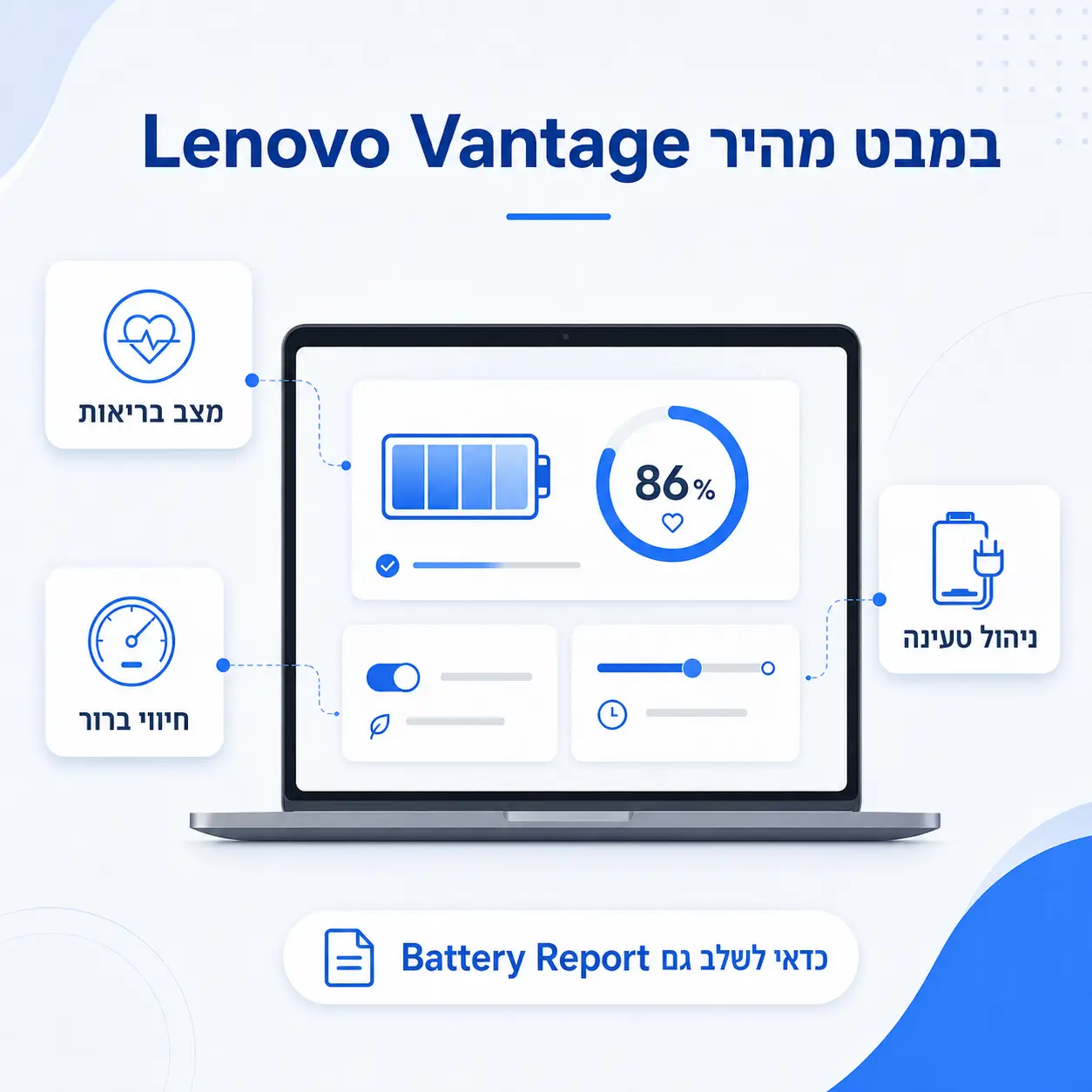
Vantage מאפשר לבדוק את מצב הסוללה בצורה נגישה יותר, בלי להיכנס מיד לדוחות מערכת. בתוך התוכנה אפשר לראות פרטי סוללה, מצב בריאות ולעיתים גם הגדרות שמסייעות לשמור על אורך החיים שלה.
היתרון של Lenovo Vantage הוא שהוא מציג את הנתונים בשפה ידידותית יותר למשתמש. במקום לקרוא דוח טכני, אפשר לעיתים לראות חיווי ברור על מצב הסוללה, המלצות תחזוקה או אפשרויות ניהול טעינה. בחלק מדגמי Lenovo קיימות גם הגדרות שעוזרות לשימוש נכון כאשר המחשב מחובר רוב הזמן לחשמל, למשל הגבלות טעינה לשמירה על הסוללה. אם אתם לא בטוחים איך לפרש את הנתונים, אפשר להשתמש בתוכנה כאינדיקציה ראשונה ואז להשלים את התמונה עם Battery Report. השילוב בין שני הכלים עדיף על הסתמכות על כלי אחד בלבד.
טיפ: אם המחשב Lenovo שלכם מחובר רוב היום לחשמל, בדקו ב-Lenovo Vantage אם קיימת אפשרות לניהול טעינה ששומרת על הסוללה לאורך זמן. זה יכול להתאים במיוחד לעמדת עבודה קבועה בבית או במשרד.
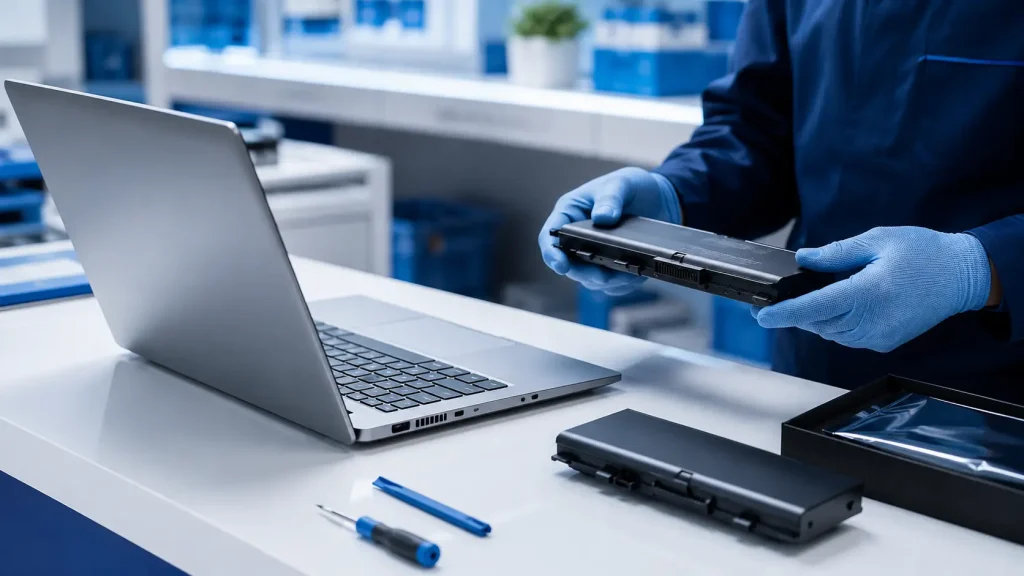
כדאי להחליף סוללה כשהשימוש היומיומי כבר נפגע, ולא רק כשמופיעה הודעת מערכת. אם זמן העבודה התקצר בצורה שמפריעה לשגרה, אם יש כיבויים לא צפויים או אם הטעינה כבר לא יציבה, החלפה יכולה להיות הצעד הנכון.
ההחלטה תלויה גם בסוג המשתמש. לקוח פרטי שגולש מהבית יכול להסתדר זמן מה עם חיבור קבוע לחשמל, אבל איש מכירות, סטודנט או עובד שנמצא בתנועה צריך מחשב נייד שבאמת נשאר נייד. לכן אנחנו ממליצים לבחון את ההחלפה לפי צורך, תקציב ואופי השימוש. זו בדיוק הגישה שלנו גם במכירת מחשבים ניידים, מחשבים נייחים וציוד היקפי. המטרה היא לא לדחוף החלפה, אלא למנוע החלטה לא מדויקת. לפעמים נכון להחליף סוללה, ולפעמים עדיף לבדוק אם כבר הגיע הזמן לשדרוג כולל של עמדת העבודה.
אפשר להאריך את חיי הסוללה בעזרת הרגלי שימוש נכונים והגדרות מתאימות. לא תמיד אפשר לעצור שחיקה, אבל בהחלט אפשר לצמצם עומס מיותר ולשמור על ביצועים יציבים לאורך זמן.
כדאי להימנע מחום קבוע, לא לחסום פתחי אוורור, להשתמש במטען מתאים, ולהוריד עומס מתהליכים מיותרים ברקע. בנוסף, בהירות מסך גבוהה מאוד, חיבור קבוע לאביזרים חיצוניים וטעינה מלאה רציפה ללא צורך יכולים להשפיע על הבלאי לאורך זמן. למי שעובד הרבה עם מסכי מחשב, תחנות עגינה או ציוד היקפי נוסף, חשוב להבין שגם סביבת העבודה משפיעה על צריכת הסוללה בפועל. שימוש נכון הוא לא רק עניין של סוללה, אלא של כל המערכת.
אם כל שאר המחשב עובד היטב והבעיה המרכזית היא זמן הסוללה, החלפת סוללה יכולה להיות פתרון הגיוני. אם בנוסף יש גם איטיות, מגבלות ביצועים או קושי להתאים את המחשב לצרכים הנוכחיים, ייתכן ששווה לבדוק תמונה רחבה יותר.
זו בדיוק הנקודה שבה חשוב לקבל ייעוץ ולא להחליט רק לפי רכיב אחד. לפעמים החלפת סוללה מחזירה את המחשב לעבודה נוחה, ולפעמים מדובר במחשב שכבר פחות מתאים ליישומים, לעומס או לאופי העבודה הנוכחי. בייטסטוביי מספקת פתרונות מחשוב לחברות, עסקים ולקוחות פרטיים – ממחשבים ומסכים ועד ציוד היקפי וציוד משרדי – עם דגש על התאמת הציוד לצורך ולתקציב, ייעוץ אישי לפני ואחרי הקנייה ואחריות רשמית. לכן גם כששואלים אותנו על סוללה, אנחנו בוחנים את כלל הצורך ולא רק את החלק הטכני המצומצם.
שיטת בדיקה | מה מקבלים ממנה | למי היא מתאימה |
אייקון הסוללה ב-Windows | מצב טעינה נוכחי וזמן עבודה משוער | בדיקה מהירה בלבד |
Battery Report | נתוני קיבולת, היסטוריית שימוש ותמונה טכנית ברורה יותר | מי שרוצה להבין את מצב הסוללה לעומק |
Lenovo Vantage | חיווי ידידותי, פרטי סוללה ולעיתים אפשרויות ניהול טעינה | משתמשים שמעדיפים בדיקה נגישה ופשוטה |
בדיקה מקצועית | חוות דעת לפי שימוש בפועל והמלצה על תיקון או החלפה | עסקים ולקוחות פרטיים שרוצים החלטה בטוחה יותר |
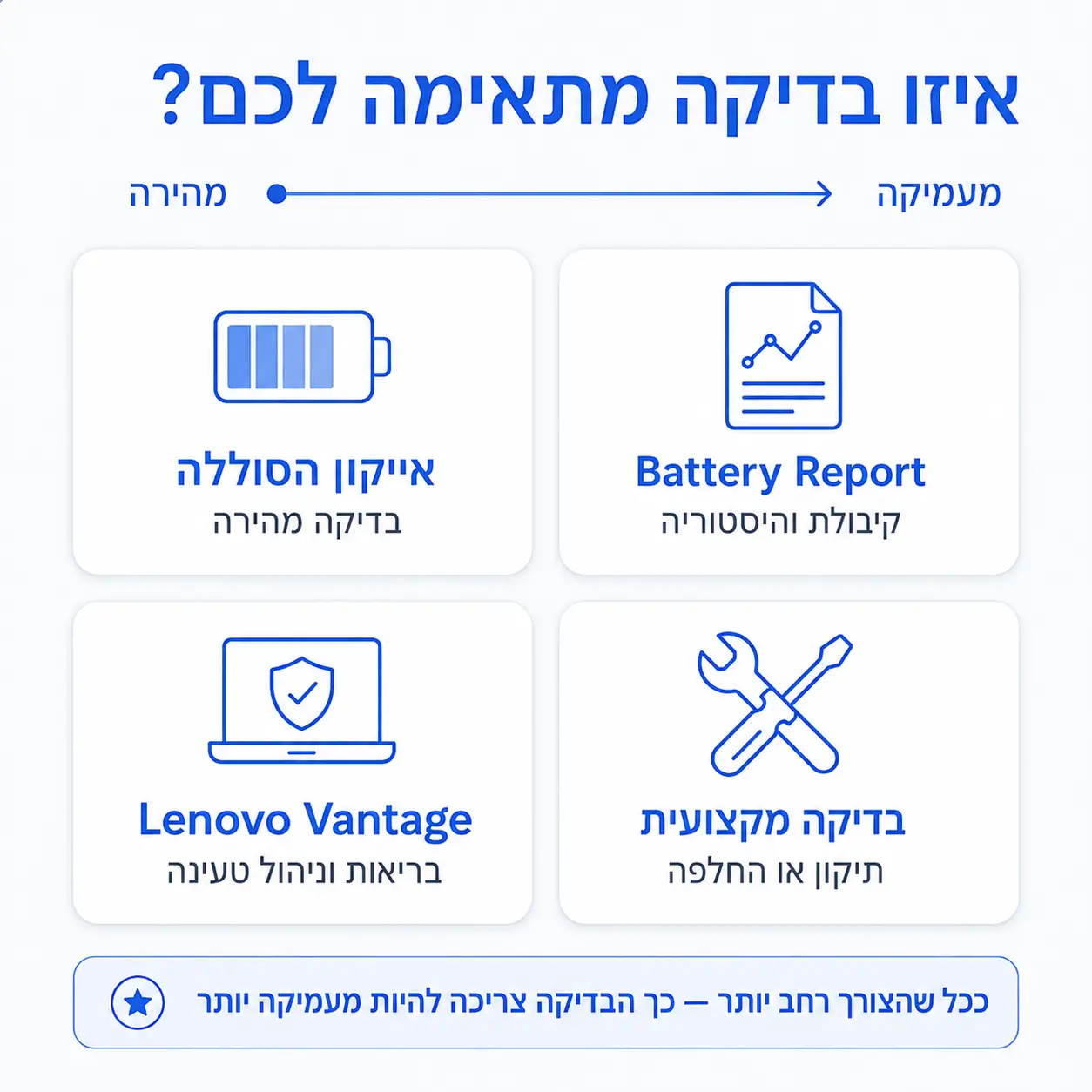
בדיקה כזו מתאימה לכל מי שמרגיש שהמחשב כבר לא מתנהג כמו פעם על סוללה. היא חשובה במיוחד כשמדובר בכלי עבודה יומיומי, בלימודים או בניידות גבוהה.
במחשבים ניידים, הסוללה היא חלק מהחוויה הכוללת של עמדת העבודה. כשהיא נחלשת, זה משפיע על נוחות, על רצף העבודה ועל היכולת לסמוך על המחשב מחוץ לשקע. אם אתם לא בטוחים אם הבעיה נובעת מהסוללה, מהמטען או מהמערכת עצמה, אפשר להתחיל מבדיקה בסיסית ואז להתקדם לייעוץ מסודר או לשירות טכנאי לפי הצורך.
"בפועל, הרבה תקלות שמרגישות כמו בעיית מחשב הן פשוט בעיית סוללה או התאמה לא נכונה של אופן השימוש. לכן אני תמיד ממליץ להתחיל באבחון מסודר לפני שמחליפים ציוד."
צוות בייטסטוביי, bytes2buy.co.il
אפשר לזהות סוללה גמורה או שחוקה מאוד לפי פריקה מהירה, כיבוי פתאומי, טעינה לא יציבה ועבודה תקינה רק כשהמחשב מחובר לחשמל. כדי לוודא, מומלץ לבדוק גם Battery Report וגם Lenovo Vantage ולא להסתמך רק על אחוזי הסוללה.
מפיקים את הדוח דרך Windows על ידי פתיחת שורת הפקודה והרצת הפקודה powercfg /batteryreport. לאחר מכן נוצר קובץ HTML שאפשר לפתוח בדפדפן ולבדוק בו את קיבולת התכנון, הקיבולת בפועל והיסטוריית השימוש.
Battery Report הוא דוח טכני של Windows שמציג נתוני סוללה מפורטים יותר. Lenovo Vantage מציג מידע בצורה נגישה יותר ולעיתים כולל גם אפשרויות ניהול טעינה, לכן עדיף לשלב בין שניהם לקבלת תמונה מלאה.
צריך לשקול החלפת סוללה כשהמחשב כבר לא מחזיק זמן עבודה סביר לצורך שלכם או כשהוא נכבה בלי התראה. ההחלטה הנכונה תלויה גם באופי השימוש, בתקציב ובשאלה אם שאר המחשב עדיין מתאים לעבודה שלכם.
כן, אפשר להאריך את חיי הסוללה בעזרת הרגלי שימוש נכונים כמו הימנעות מחום, סגירת תוכנות מיותרות ושימוש במטען מתאים. במחשבי Lenovo מסוימים אפשר גם להיעזר ב-Lenovo Vantage כדי לנהל טעינה בצורה שמתאימה לעבודה קבועה בחשמל.

מְעוּלֶהTrustindex מוודא שהמקור המקורי של הסקירה הוא Google. שירות מעולה, זמין ומהיר עד הבית.פורסם ב-GoogleTrustindex מוודא שהמקור המקורי של הסקירה הוא Google. שירות אישי ברמה גבוהה מאודפורסם ב-GoogleTrustindex מוודא שהמקור המקורי של הסקירה הוא Google. תודה רבההה אין מילים להודות לך הצלת אותי גם שהיית בח"ול ובמיוחד עזרת לי שהילד שלי על הרצף אין עליך תודההה רבהפורסם ב-GoogleTrustindex מוודא שהמקור המקורי של הסקירה הוא Google. אתר מעולה, שרות מקצועי. מגוון רחב של ציוד היקפי.פורסם ב-GoogleTrustindex מוודא שהמקור המקורי של הסקירה הוא Google. איתי הציל לי את העסק!! בסוף חודש בנקודה סופר קריטית נשרף לי המחשב. הוא הגיע, טיפל לי במחשב תוך יום היה לי מחשב חדש עם גיבוי לכל. המחשב עובד עם כל מה שהייתי צריך כדי לחזור לעבוד.. השירות הכי טוב שיכול להיותפורסם ב-GoogleTrustindex מוודא שהמקור המקורי של הסקירה הוא Google. איתי איש המחשבים מיקצוען בתחומו . נותן שרות נפלא מהיר ואיכותי . קניית הציוד אצל איתי נעימה ומספקת קניה נכונה של מוצר רצוי וגם מחיר נמוך מתחת למחיר השוקפורסם ב-GoogleTrustindex מוודא שהמקור המקורי של הסקירה הוא Google. הזמנתי מדפסת. קיבלתי המלצה מקצועית, יום למחרת הגיע לי עד הבית, הרגשתי כמו שירות vip. מאד מאד מרוצה וממליצה בחוםפורסם ב-GoogleTrustindex מוודא שהמקור המקורי של הסקירה הוא Google. איתי מבייטס טו ביי, דאג לי לציוד לעסק , שרות אדיב, מהיר והכל עם חיוך פשוט מקצוענים🙏🏆
יש לכם שאלה או שתרצו להזמין?
השאירו פרטים ונחזור אליכם בהקדם